

Rellenar los campos personalizados de un expediente
Los campos personalizados son los datos propios que tu despacho ha decidido guardar en cada expediente, como una cuantía o una fecha clave. Aparecen en todos los expedientes y siempre son opcionales.
-
Ve a Expedientes y abre el expediente.
-
En el panel Detalles de la pestaña General, pulsa Editar.
-
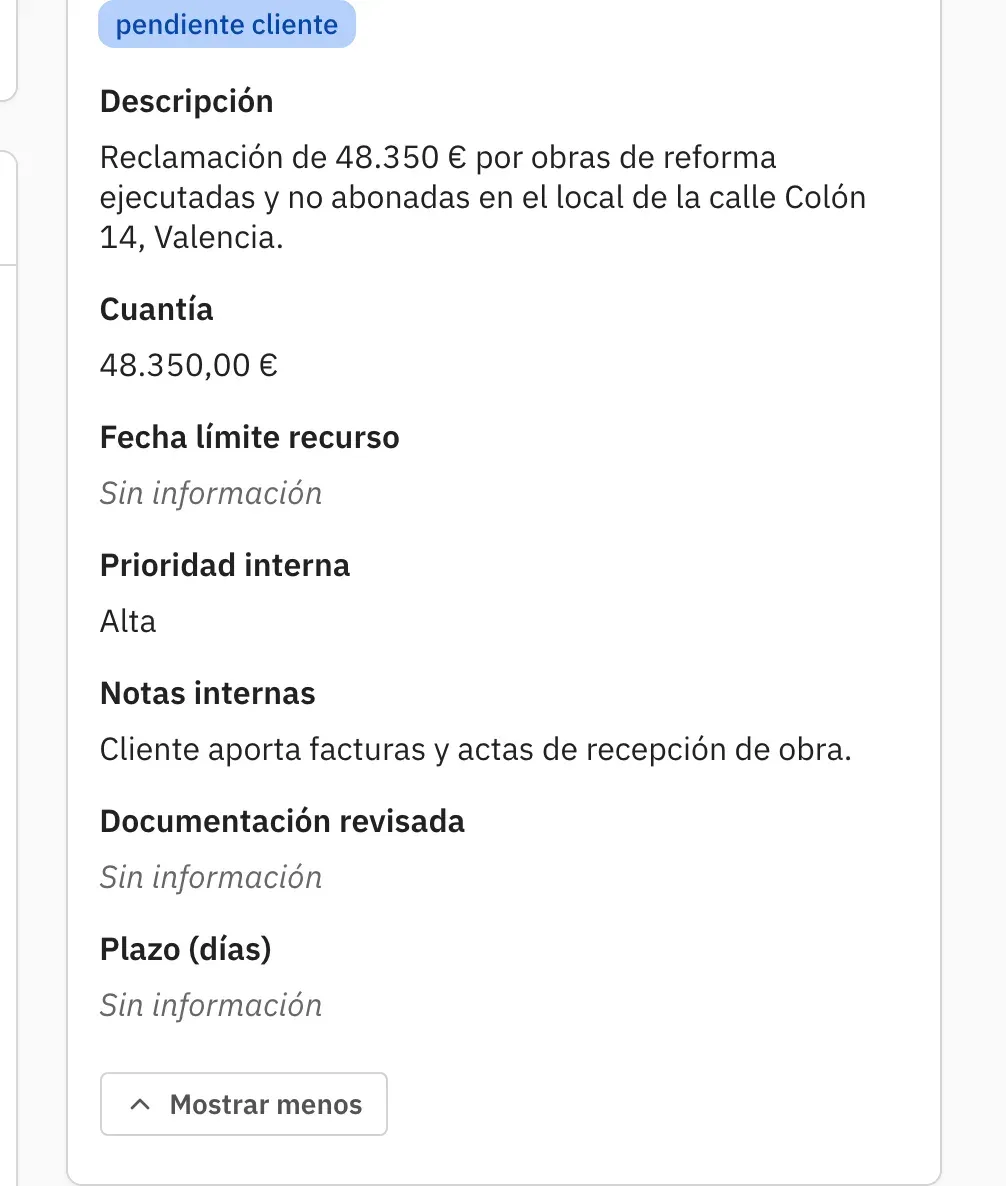
Rellena los campos personalizados, que están entre Estado y Descripción. Según cómo se haya definido cada campo, escribes un texto, un número o un importe, eliges una fecha, una hora, una o varias opciones, un miembro o un contacto, o activas un interruptor.
-
Pulsa Guardar.
Para consultarlos, pulsa Mostrar más al final del panel Detalles. Un campo sin valor muestra Sin información. Mostrar menos los vuelve a ocultar.
También puedes
- Rellenarlos ya al crear el expediente, en la ventana Nuevo expediente.
- Verlos en la lista de expedientes: cada campo personalizado es una columna oculta que puedes añadir con el icono Columnas.
Si algo no funciona
- No ves campos personalizados ni el botón “Mostrar más”: tu despacho todavía no ha definido ninguno. Se crean en Ajustes, en Campos personalizados.
- La lista no se puede filtrar ni ordenar por un campo personalizado.
Con el asistente
Pídele, por ejemplo, “Pon 12.000 euros en el campo Cuantía del expediente de García”. También puedes preguntarle por el valor de un campo.