

Añadir una dirección a un contacto
Guarda el domicilio, la oficina o la dirección de notificaciones de un contacto. Un contacto puede tener varias direcciones, cada una con su nombre.
-
Ve a Contactos en la barra lateral y abre la ficha del contacto.
-
En el panel Detalles pulsa Editar.
-
En Direcciones pulsa Añadir dirección.
-
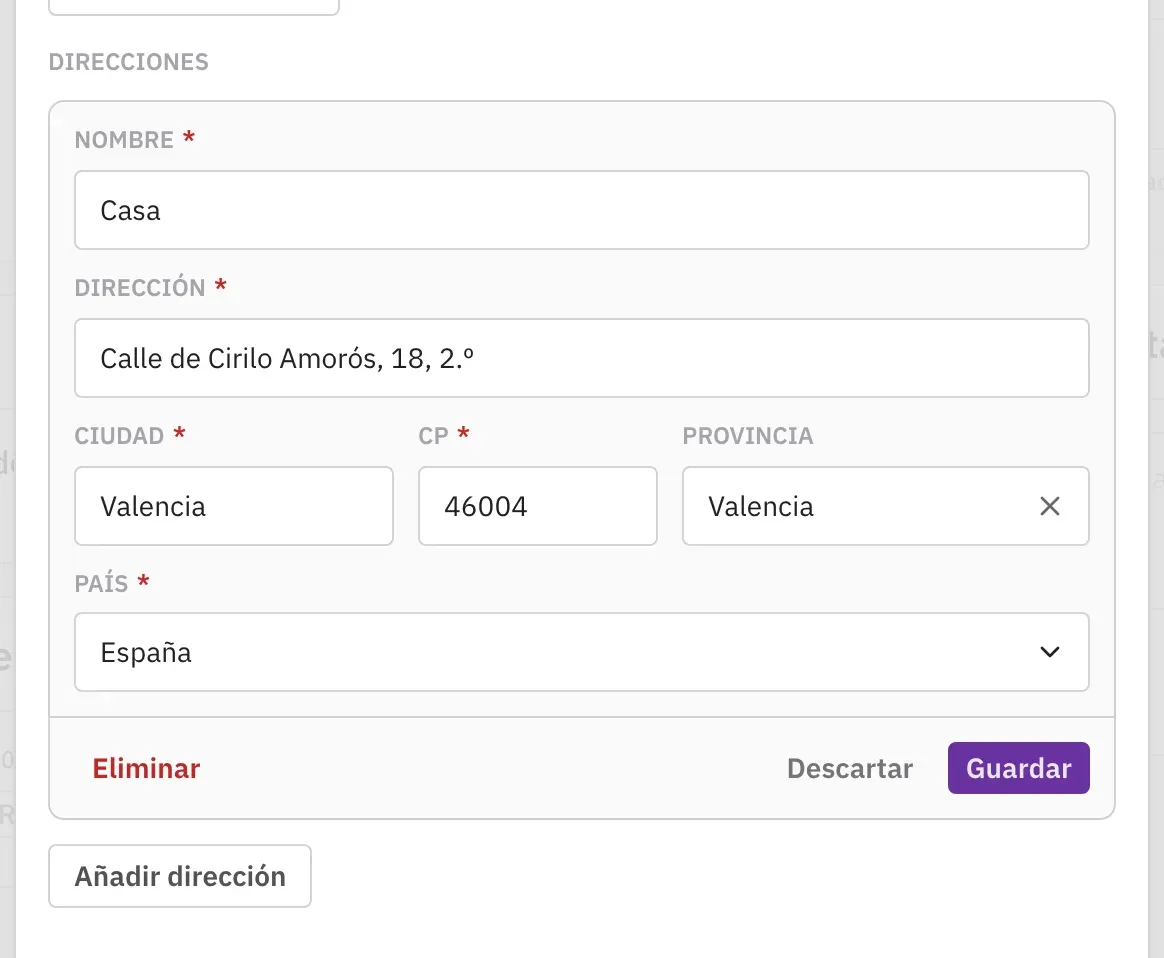
En Nombre escribe cómo quieres identificarla, por ejemplo Casa, Trabajo u Oficina.
-
Rellena Dirección con la calle y el número, Ciudad y CP. Provincia es opcional y se elige de una lista en la que puedes buscar. En País aparece España.
-
Pulsa Guardar dentro del recuadro de la dirección. Aparece en la lista con la marca (Sin guardar).
-
Pulsa Guardar en la ventana Editar contacto. La dirección se muestra en el panel Detalles de la ficha.
También puedes
- Añadir direcciones al crear el contacto: la ventana Añadir contacto, que se abre con Nuevo contacto, tiene el mismo apartado.
- Corregir una dirección con el icono del lápiz, o quitarla con el icono de la papelera o con Eliminar dentro del recuadro. Pulsa después Guardar en la ventana.
- Pulsar Descartar para cerrar la dirección que estás escribiendo sin añadirla.
Si algo no funciona
- “Nombre”, “Dirección”, “Ciudad”, “CP” y “País” son obligatorios. Si falta alguno, el recuadro muestra el aviso junto al campo y no deja guardar la dirección.
- Hay dos botones “Guardar”: el del recuadro añade la dirección a la lista y el de la ventana la guarda en el contacto. Si cierras la ventana con Cancelar, la dirección se pierde.
Con el asistente
Pídele, por ejemplo, “Añade a Juan Pérez la dirección Calle Mayor 5, 28013 Madrid”. El asistente necesita calle, ciudad y código postal.